レガシィB4 Androidカーナビkasuvar KAR7S設定変更
レガシィB4(TA-BE5)にAndroidカーナビkasuvar KAR7Sを導入した記録です。
電源を接続し、概ねの動作試験を行いまいした。
レガシィB4(TA-BE5)に搭載する前に、設定変更を行いながら、さらに、動作の確認をしました。
私が行った設定変更した項目について説明しています。
付属の取扱説明書をよく読めば出来ると思うのですが・・・私の覚書です。
ホーム画面
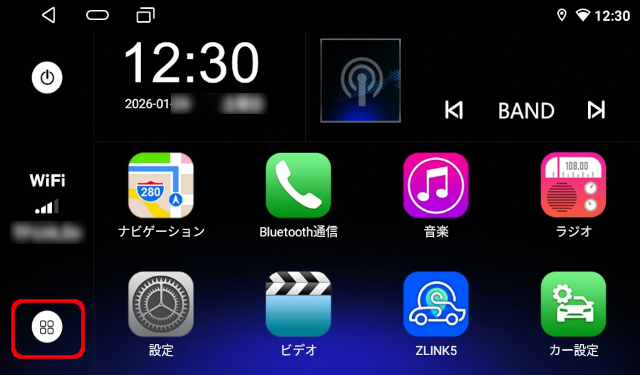
基本設定の変更は、Androidタブレットとほぼ同じで、ホーム画面上の「設定」アイコンから行います。
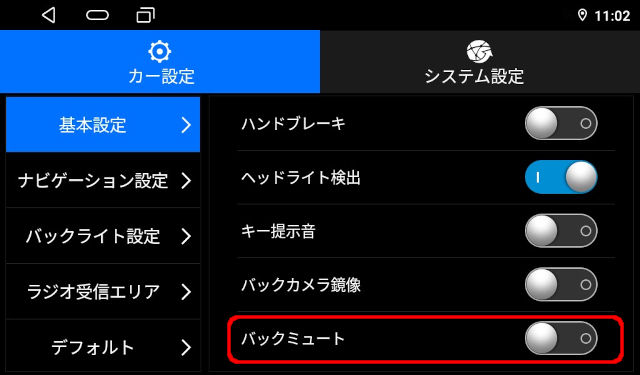
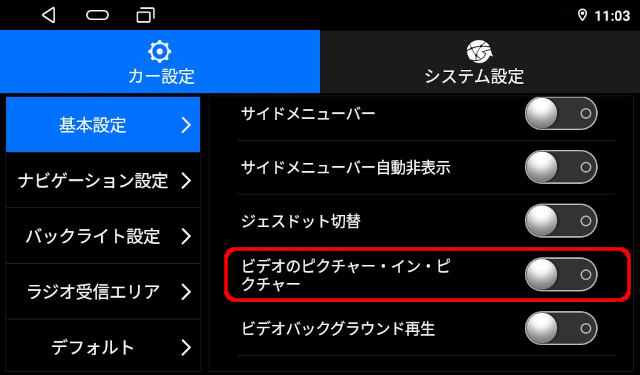
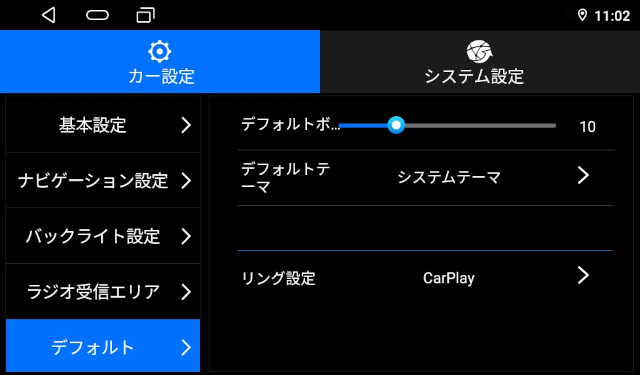
車に関する設定の変更は、「カー設定」アイコンから行います。
インストールされているアプリは赤色枠のボタンで表示が切り替わります。
日本語表示、日本時間、ラジオバンド等基本的に日本で使用出来るよう初期設定は出来ています。
項目順に掲載していますので、実際に行った作業順とは微妙に違います。
設定画面からの変更
Wi-Fi接続とGoogleアカウント設定
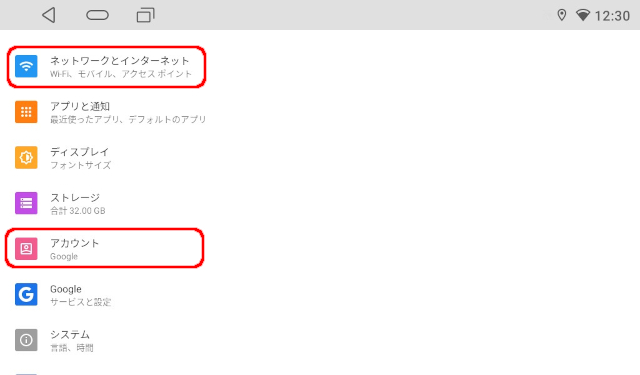
Wi-Fi接続とGoogleアカウント設定は、スマホと同じやり方です。
Wi-Fiの接続、アクセスポイントの一覧から該当するアクセスポイントをタップしてパスワードを入力して接続します。
私は、家のWi-FiとスマホのテザリングWi-Fi何れでも接続出来るようにしました。
続いて、Googleアカウントの設定を行いました。
アプリの更新とインストール
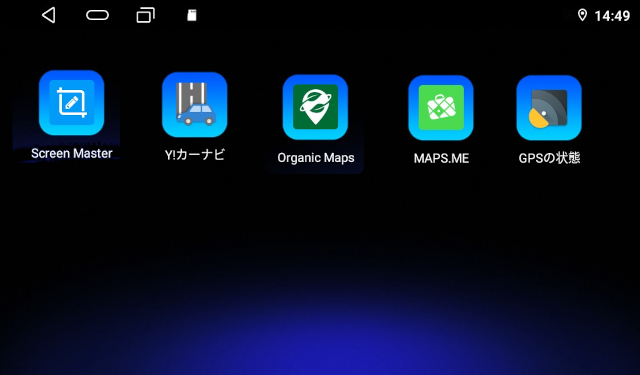
GooglePlayストアでアプリの更新を行いました。
GooglePlayストアで次のアプリをインストールしました。
- ScreenMaster:スクリーンショット撮影用
- Yahoo!カーナビ:オンラインで使うカーナビ
- Organic Maps:オフラインで使うカーナビ
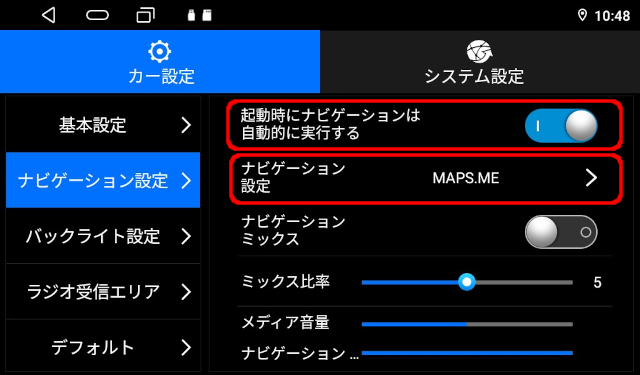
- MAPS.ME:オフラインで使うカーナビ
- GPS Status & Toolbox:GPSの受信状況確認用
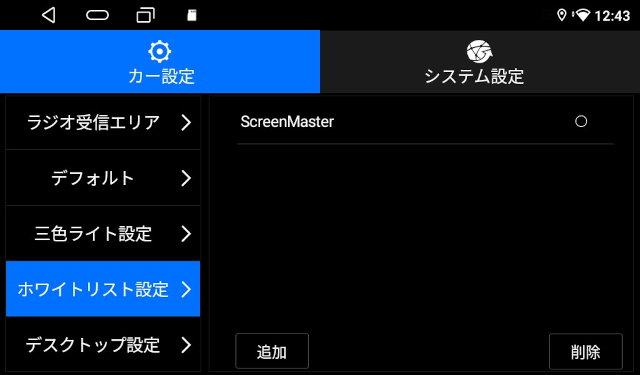
この内「ScreenMaster」と「Organic Maps」は、動作が不安定でした。
当初「ScreenMaster」は、ショットが撮れるよう設定しても、画面上に撮影ボタンが表示されませんでした。
ホーム画面の「カー設定」から「ホワイトリスト設定」に入り「追加」ボタンを押し、表示されたアプリ一覧から「ScreenMaster」を追加したところ問題無く動作する様になりました。
「Organic Maps」は、この方法では解決せず起動までは進むのですが、車が移動しても地図がスクロールしません???ちゃんと動作する「MAPS.ME」を使う事にしました。
ラジオ設定
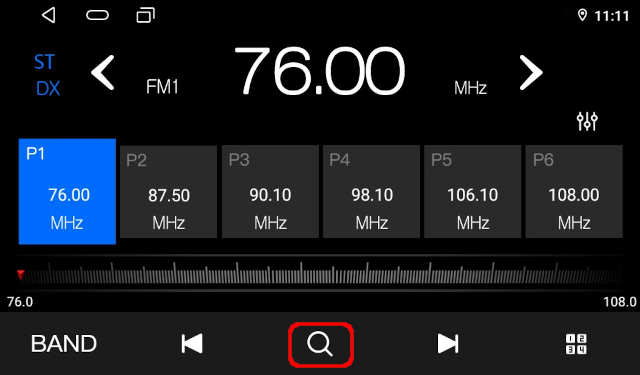
ホーム画面の「ラジオ」ボタンを押すと画面が表示されます。
初期状態で日本国内用に設定されておりワイドFM対応です。
画面の虫眼鏡ボタンを押すと自動スキャン(オートプリセット)が行えます。
「BAND」ボタンを押すと次に登録できるBANDが表示されます。(FMが1~3、AMが1~3)
音楽再生設定
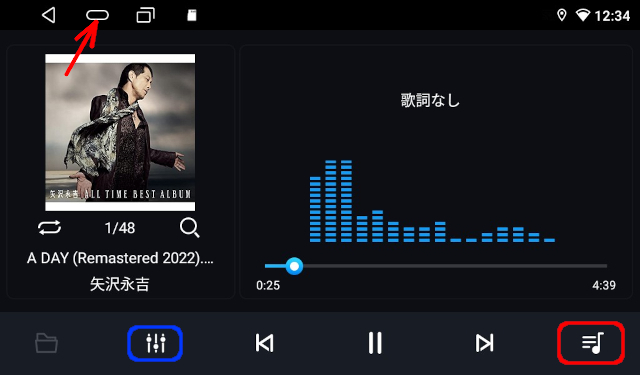
ホーム画面の「音楽」ボタンを押すと画面が表示されます。
赤色ボタンを押しマイクロSDカード内の選曲が行えます。
<注意>
音楽再生を始めても「戻る」ボタンや機械スイッチの「ホーム」ボタンを押すと再生が止まります。(この場合でも、戻ったホーム画面に表示された音楽プレイヤーの再生ボタンを押せば再度再生されます)
赤色矢印の「ホーム」ボタンを押すと再生は止まらずホーム画面に戻れます。
イコライザーの設定を行いました。
青色ボタンを押すとイコライザ設定画面が表示されます。
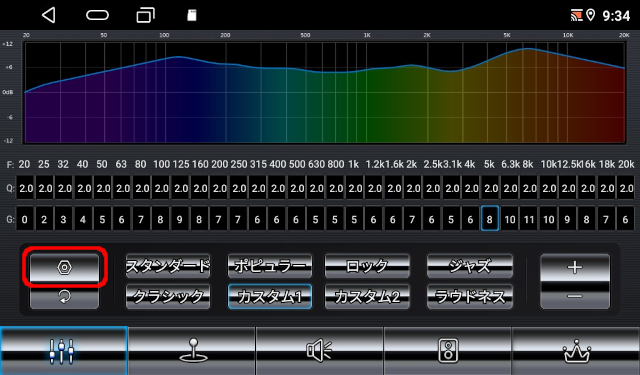
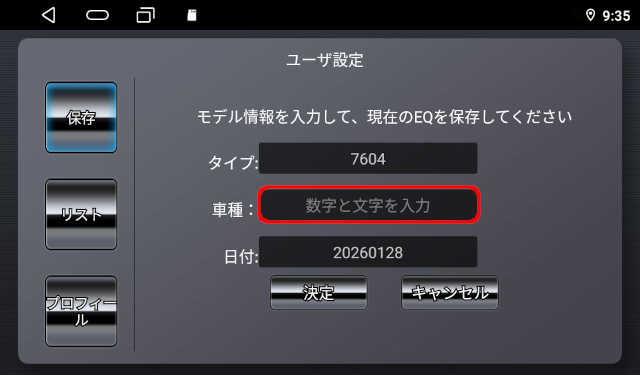
予めセットされたイコライザーを選択することも出来ます。
周波数バンドは32バンドで、G(ゲイン)とQ(帯域幅)が好みにより設定できます。
細かすぎて、周波数バンド毎にG(Q)を指先で選択するのが難しい・・・
設定したら赤色枠のボタンを押し、保存する必要があります。
赤枠内に車種を入力し「保存」を押すと作成したイコライザーの設定が「ユーザー1」に登録されます。
時刻自動修正設定
Wi-Fiの接続を切ると時刻表示がおかしいことに気が付きました。(赤色矢印時刻5:44)
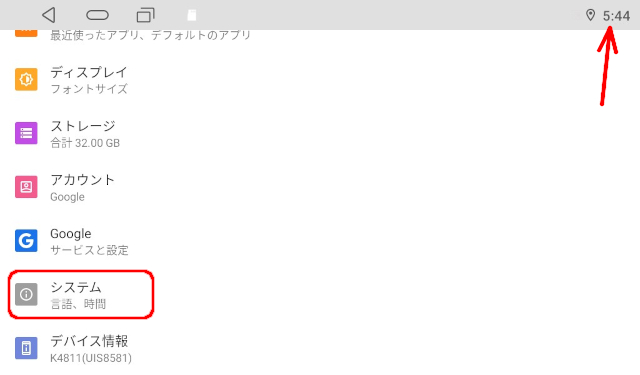
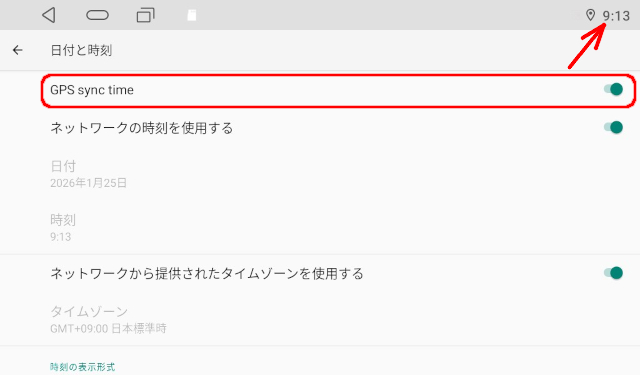
ホーム画面の「設定」ボタンから設定画面を表示し「システム」を押し「日付と時刻」を開きます。
「GPS sync time」がOFF状態だったのでONにし解決しました。